

Android autorise l’installation d’applications qui ne passent pas par le magasin de Google, ce qui permet de récupérer des fichiers comme l’APK de 1xBet. Cette souplesse impose toutefois de la méthode : il faut préparer le téléphone, télécharger le bon fichier, l’installer, gérer les permissions, prévoir les mises à jour et effectuer quelques contrôles après l’ouverture. Un lecteur ordinaire peut suivre ces étapes sans jargon.
Résumé de l’application et du fichier APK
Un APK est un paquet d’installation conçu pour Android. Il contient le code de l’application, ses ressources et les informations qui permettent au système de la reconnaître. Sur iPhone, ce format ne fonctionne pas : iOS utilise un autre mécanisme et n’ouvre pas les fichiers APK. Un utilisateur d’iPhone peut, au mieux, consulter le site mobile depuis son navigateur, en attendant une éventuelle application dédiée qui reste à confirmer.
L’application 1xBet regroupe les fonctions de compte, les marchés sportifs et le suivi des événements dans une interface tactile. Le fichier doit provenir d’une source contrôlée, mais il faut garder à l’esprit qu’un guide affilié n’est pas l’éditeur officiel de l’application. Le rôle de ce type de page est d’expliquer la procédure, pas de garantir l’authenticité du binaire. La vérification finale revient toujours à l’utilisateur.
Les exigences techniques, la taille du fichier et le numéro de version changent au fil des mises à jour. Aucun chiffre précis n’est donc avancé ici : mieux vaut consulter la fiche de l’application au moment du téléchargement pour connaître les besoins réels de la version proposée.
Prérequis et téléchargement de l’APK
Avant de lancer quoi que ce soit, il est utile de vérifier trois points concrets. D’abord, l’espace libre sur le stockage interne, car une installation échoue souvent par manque de place. Ensuite, la version d’Android du téléphone, qu’on retrouve dans les paramètres du système. Enfin, une connexion stable : un fichier téléchargé partiellement provoque des erreurs qui ressemblent à des bugs d’installation.
- Stockage interne : prévoir de la marge au-delà du fichier lui-même.
- Connexion : préférer un réseau Wi-Fi fiable pour un téléchargement complet.
- Source : retenir un site que vous pouvez identifier et dont le contenu est cohérent.
- Navigateur : autoriser le téléchargement de fichiers, puis localiser le dossier des téléchargements.
Le téléchargement consiste à récupérer le paquet sur le téléphone. Une fois le fichier présent, vous pouvez télécharger 1xbet apk pour obtenir le paquet sur votre appareil, puis vérifier que la taille annoncée correspond à celle du fichier reçu. Un écart important entre les deux indique souvent un téléchargement interrompu.
La présence du cadenas HTTPS dans la barre d’adresse ne prouve pas à elle seule que l’APK est authentique. Le chiffrement protège le transport des données, pas l’origine du fichier. Il faut donc compléter ce contrôle par d’autres vérifications, comme la cohérence du nom de fichier et l’absence de doublons anciens dans le dossier de téléchargement.
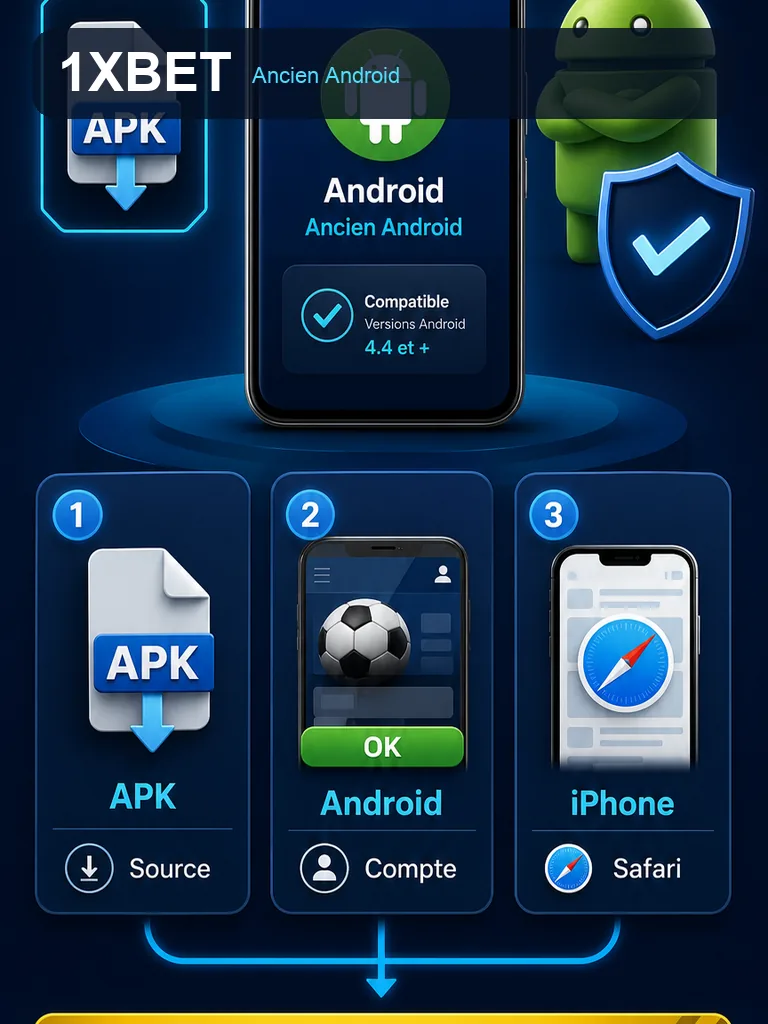
Étapes d’installation sur Android
L’installation passe par l’ouverture du fichier APK, ce qui déclenche une demande d’autorisation du système. La procédure ci-dessous décrit l’enchaînement habituel sur une version récente d’Android. Les libellés peuvent varier légèrement selon le fabricant, mais la logique reste la même.
- Ouvrez l’application Fichiers ou le gestionnaire de téléchargements du téléphone.
- Localisez le fichier APK concerné et appuyez dessus pour lancer l’installation.
- Lisez le message qui indique que l’installation depuis cette source est bloquée.
- Accédez aux réglages proposés et autorisez temporairement l’application qui ouvre le fichier.
- Revenez à l’écran d’installation et confirmez l’action.
- Attendez la fin du processus, puis ouvrez l’application.
L’autorisation accordée à l’étape 4 est temporaire. Une fois l’installation terminée, il est préférable de la retirer dans les paramètres, car aucune autre application n’a besoin de ce droit pour fonctionner normalement. Cette petite habitude limite les risques si une autre source tente plus tard d’installer un paquet non désiré.
Sur un Android ancien, l’écran de sécurité peut se montrer plus strict ou plus lent. Le système peut aussi afficher des avertissements supplémentaires. Il ne faut jamais désactiver Play Protect ni contourner une alerte qui signale un logiciel dangereux : une alerte de ce type mérite d’être prise au sérieux, et l’installation doit être interrompue tant que la nature du fichier n’est pas claire.
Permissions Android à examiner
Une fois l’application ouverte, Android peut demander plusieurs autorisations. Le stockage sert souvent à conserver des données locales, comme les préférences ou les captures. La localisation peut être liée à certaines fonctions d’affichage, mais elle n’est pas indispensable au fonctionnement de base. Chaque demande peut être refusée sans que l’application cesse de fonctionner pour autant.
Il est utile de distinguer les permissions accordées au moment de l’installation, qui concernent le fichier, et celles demandées à l’exécution, qui concernent l’application elle-même. Les premières sont temporaires et liées au fichier qui a lancé l’installation. Les secondes peuvent être ajustées dans les réglages de l’application. Cette séparation évite de confondre un droit d’installation avec un droit d’utilisation permanent.
Le chiffrement des échanges entre le téléphone et un serveur protège les données en transit, mais il ne dit rien de la fiabilité de l’application installée ni de la légalité de son usage dans votre pays. Aucun guide ne peut garantir une sécurité ou une légalité absolues. Le contrôle reste entre les mains de l’utilisateur, qui décide ce qu’il installe et à quelles conditions.
Mise à jour de l’APK
Les mises à jour d’une application installée hors magasin passent souvent par un nouveau fichier APK. Android compare la signature du paquet avec celle de l’application déjà présente. Si les signatures ne correspondent pas, le système bloque la mise à jour. Ce conflit de signature n’est pas une erreur d’installation classique : il signale simplement que le nouveau fichier n’a pas été signé par la même source que l’ancien.
Dans ce cas, il ne faut pas désinstaller immédiatement l’application. Une désinstallation efface les données locales, dont certaines peuvent être utiles pour retrouver l’accès au compte. Il vaut mieux d’abord vérifier que vous disposez bien de vos identifiants, puis chercher un fichier signé de la même manière que la version déjà installée.
Conserver une seule copie à jour évite bien des confusions. Des fichiers plus anciens qui traînent dans le dossier de téléchargement peuvent être ouverts par erreur et provoquer un conflit de signature. Un nettoyage régulier du dossier de téléchargements fait partie des bons réflexes simples.
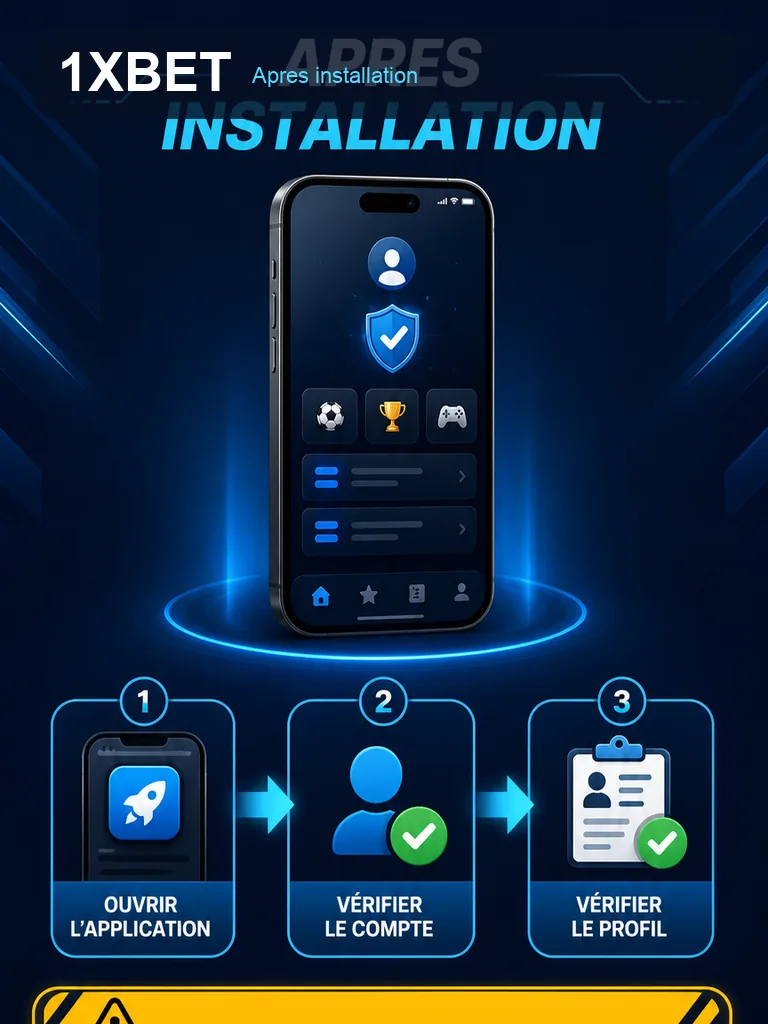
Android, iPhone et site mobile
Le tableau ci-dessous récapitule les différences principales entre les options disponibles pour accéder au service depuis un téléphone.
| Support | Format | Installation | Remarque |
|---|---|---|---|
| Android | APK | Possible hors magasin | Nécessite une autorisation temporaire |
| iPhone | App iOS ou site | Dépend de la disponibilité | L’APK ne fonctionne pas sur iOS |
| Site mobile | Navigateur | Aucune | Solution de secours universelle |
Sur iPhone, l’APK est inutilisable et une application iOS dédiée n’est pas garantie. Le site mobile reste la solution la plus accessible, même s’il offre une expérience différente de celle d’une application installée. Sur Android, l’application apporte le confort d’un accès direct depuis l’écran d’accueil, mais elle exige les précautions décrites ici.
Ouverture et accès au compte existant
L’installation ne crée pas un nouveau compte. Si vous possédiez déjà un compte, il faut utiliser vos identifiants habituels pour vous connecter. Un échec de connexion n’est pas forcément lié à l’installation : il peut venir d’un mot de passe erroné, d’une vérification de sécurité ou d’une session expirée. Avant de conclure à un problème technique, testez la connexion depuis un navigateur pour comparer.
Une désinstallation de l’application efface les données locales, mais pas le compte côté serveur. Cette distinction est importante : conserver ses identifiants permet de retrouver son profil après une réinstallation, tandis que l’absence d’identifiants complique la récupération. Avant toute manipulation lourde, assurez-vous de disposer de vos informations d’accès.
Erreurs d’installation et contrôles après ouverture
Les erreurs les plus fréquentes sont listées dans le tableau suivant, avec une piste de solution concrète.
| Message ou symptôme | Cause probable | Action utile |
|---|---|---|
| Fichier impossible à ouvrir | Téléchargement incomplet | Supprimer et retélécharger le paquet |
| Application non installée | Conflit de signature | Chercher un fichier signé pareil, garder l’accès au compte |
| Blocage par Play Protect | Alerte de sécurité | Ne pas contourner, vérifier la source |
| Connexion impossible | Identifiants ou réseau | Tester depuis un navigateur |
Après l’ouverture, quelques contrôles simples permettent de vérifier que tout s’est bien passé. L’application démarre sans fermeture brutale, les écrans principaux s’affichent, la connexion au compte fonctionne. Si un élément manque, il vaut mieux revenir au fichier et à sa source avant de modifier d’autres réglages du téléphone.
FAQ
Peut-on installer un APK sur un iPhone ?
Non, un APK est un format Android et iOS ne sait pas l’ouvrir. Sur iPhone, la consultation passe par le site mobile, et l’existence d’une application iOS dédiée n’est pas garantie.
Faut-il désinstaller l’application en cas de conflit de signature ?
Pas immédiatement. La désinstallation efface les données locales. Vérifiez d’abord vos identifiants, puis cherchez un fichier signé de la même manière que la version installée.
L’installation crée-t-elle un nouveau compte ?
Non. L’application utilise le compte existant. Il faut se connecter avec les identifiants habituels, et un échec de connexion n’indique pas nécessairement un problème d’installation.